1¿Qué es este sistema?
Es el sistema de registro y control de acceso a eventos que el recinto entrega como servicio adicional al alquiler de su espacio. Cada evento tiene su propia lista de asistentes, sus reglas de ingreso y sus sesiones (fechas y horarios).
El recorrido de una persona por el sistema es siempre el mismo:
/r/… del evento.Los eventos no se borran nunca: al terminar su última sesión vencen y quedan como histórico consultable. Si el evento vuelve, el admin del recinto lo renueva agregando nuevas sesiones.
2Roles: quién hace qué
Hay cuatro tipos de usuario. Los roles se asignan por evento, en cadena: el admin del recinto crea el evento y asigna al organizador; el organizador asigna a su personal de ventas y puerta.
🎟️ Asistente
No necesita cuenta. Se registra en línea con el enlace de la invitación y recibe su QR.
Ir a la guía del asistente →🚪 Personal de puerta
Opera la terminal: escanea QR para validar el ingreso e inscribe a quien llegue sin registro.
Ir a la guía de puerta →📋 Organizador
Dueño del evento: reglas de ingreso, lista dinámica, registro gestionado, personal y correo.
Ir a la guía del organizador →🏛️ Admin del recinto
Vista global: crea eventos y sesiones, asigna organizadores, vence y renueva eventos, configura su correo de admin y gestiona las cuentas del personal.
Ir a la guía del recinto →| Área | URL | Quién la usa |
|---|---|---|
| Registro público del asistente | myits.xyz/r/{evento} | Cualquiera con el enlace de la invitación (sin cuenta) |
| Credencial permanente del asistente | myits.xyz/t/{código} | El asistente, desde cualquier dispositivo |
| Terminal de puerta | myits.xyz/puerta | Personal con rol Puerta (requiere cuenta) |
| Panel del evento | myits.xyz/admin | Organizador y personal de ventas (requiere cuenta) |
| Dashboard maestro | myits.xyz/recinto | Solo admin del recinto |
Una misma cuenta puede tener roles en varios eventos: al entrar verá solo los eventos donde tiene rol asignado. Nadie ve los eventos de otros organizadores — el acceso está aislado por evento.
3Primeros pasos
Entrar al sistema
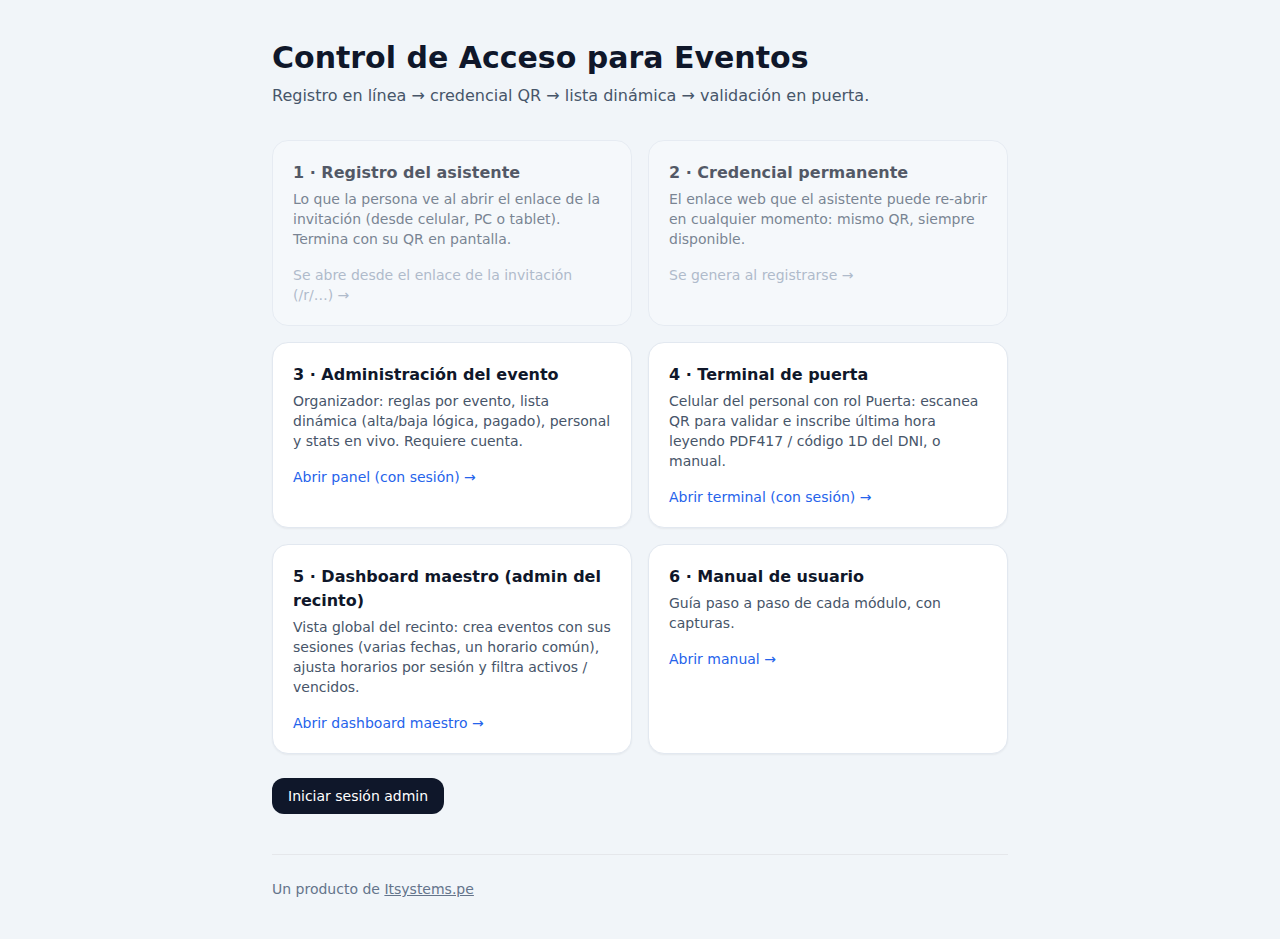
La portada myits.xyz resume las seis superficies del sistema y enlaza a cada una.
- Abre
myits.xyz/login.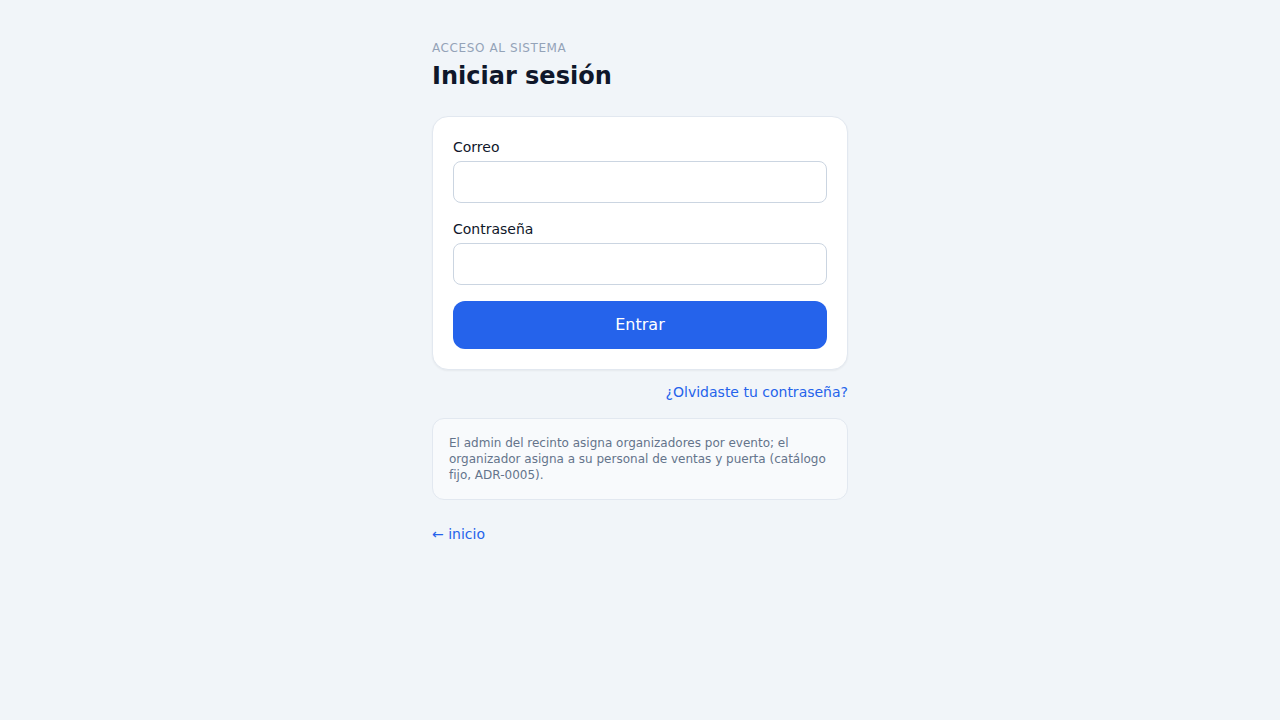
Pantalla de acceso con correo y contraseña. «¿Olvidaste tu contraseña?» es solo para el admin del recinto. - Escribe tu correo y contraseña y pulsa «Entrar».
- El sistema te lleva directo al área según tus roles: al panel del evento si eres organizador o ventas, a la terminal de puerta si eres personal de puerta, o al dashboard maestro si eres admin del recinto.
Tus primeros 5 minutos, según tu rol
- Asistente: abre el enlace de registro del evento, completa tus datos y guarda tu QR (sección 4).
- Organizador: revisa las reglas del evento, asigna a tu personal de ventas y puerta, y comparte el enlace de registro (sección 5).
- Personal de puerta: abre
myits.xyz/puertaen tu celular, verifica que esté «en línea» y prueba un escaneo (sección 6). - Admin del recinto: crea tu primer evento con sus sesiones y asigna al organizador (sección 7).
4Guía para el asistente
No necesitas cuenta ni aplicación: el registro se hace desde el navegador de tu celular, computadora o tablet, con el enlace que viene en la invitación del evento.
Registrarte y obtener tu QR
- Abre el enlace de registro de la invitación (tiene la forma
myits.xyz/r/nombre-del-evento). Verás el nombre del evento, su sede y la fecha de la próxima sesión.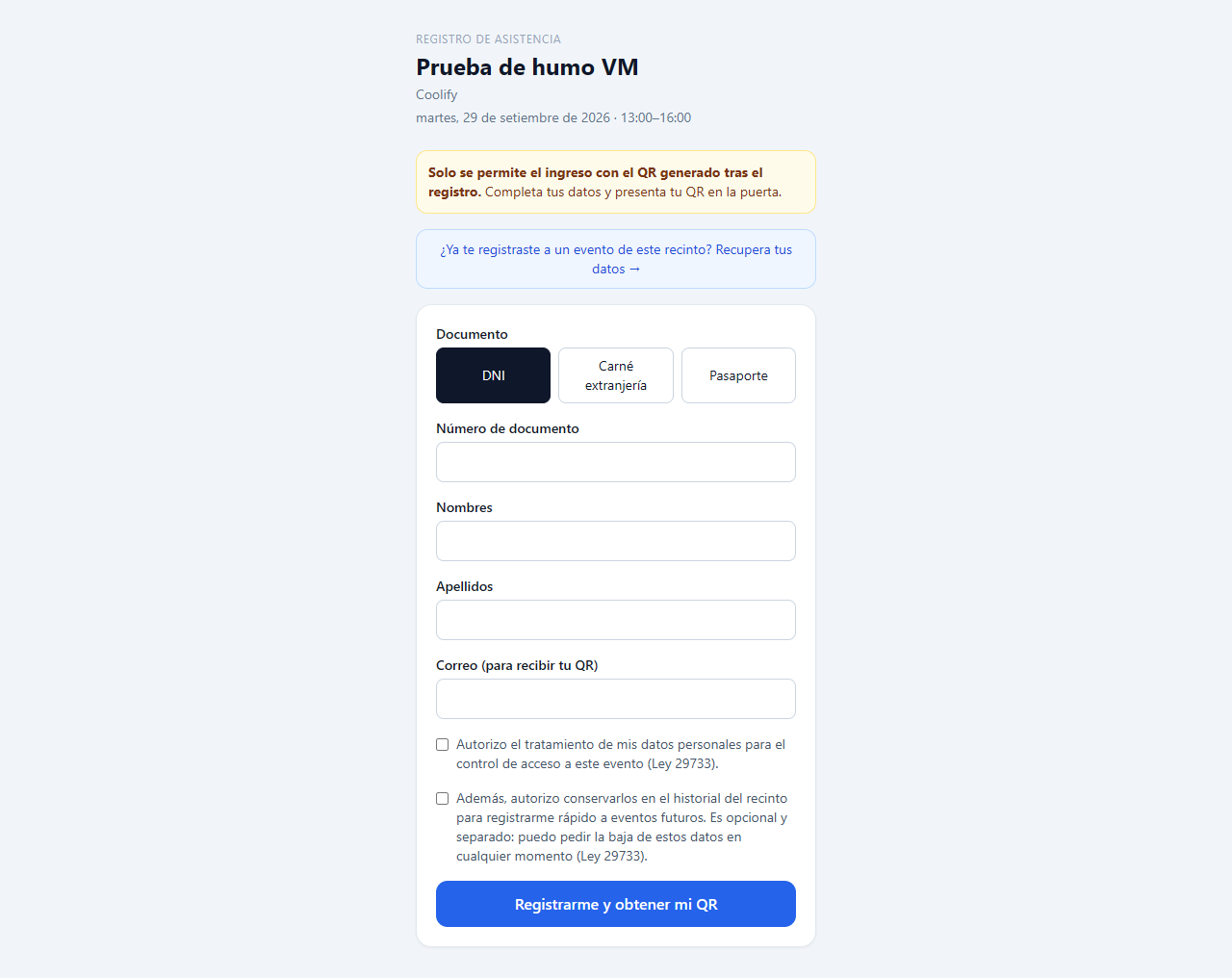
Formulario de registro: documento, datos personales y correo. - Elige el tipo de documento: DNI, Carné de extranjería o Pasaporte, y escribe el número.
- Completa tus nombres, apellidos y el correo donde quieres recibir tu QR.
- Marca las autorizaciones de la Ley 29733. La primera (tratamiento de datos para el control de acceso) es necesaria para registrarte; la segunda (conservar tus datos en el historial del recinto) es opcional y te permite registrarte más rápido en eventos futuros del mismo recinto.
- Pulsa «Registrarme y obtener mi QR».
Tu confirmación: el QR en pantalla
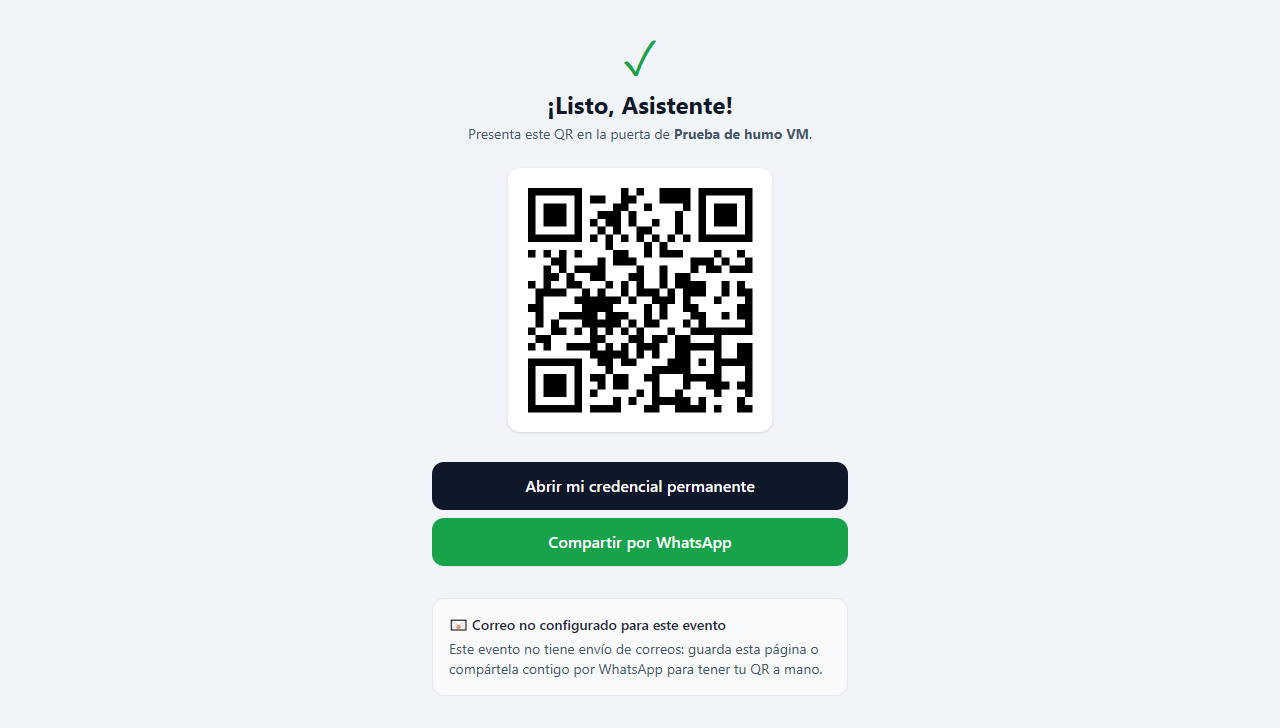
Al confirmar el registro verás tu QR de inmediato, con tres formas de conservarlo:
- «Abrir mi credencial permanente» — un enlace web que siempre muestra tu QR. Guárdalo en favoritos.
- «Compartir por WhatsApp» — envíate el QR a ti mismo o a quien quieras.
- Correo con imagen — si el evento tiene correo configurado, llegará a tu bandeja. Si no, verás el aviso «Correo no configurado para este evento»: tu QR sigue válido en pantalla y en el enlace permanente.
Tu credencial permanente
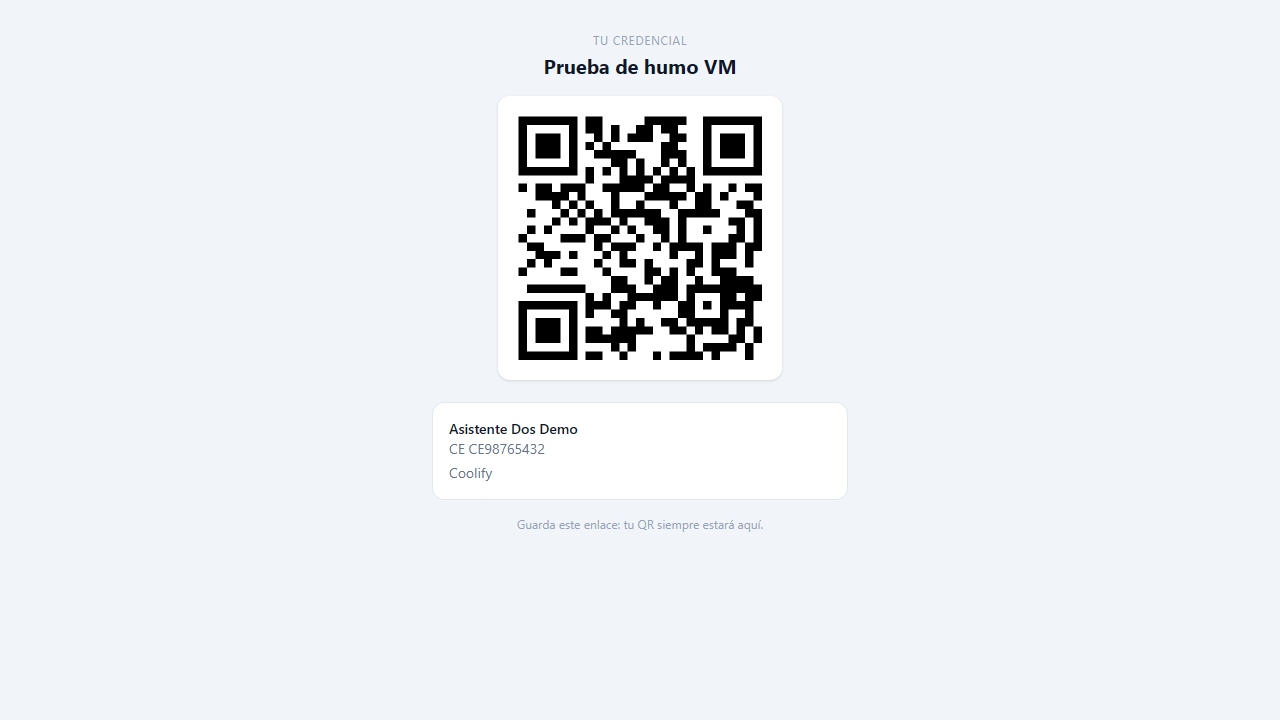
myits.xyz/t/….La credencial muestra tu nombre, tu documento y el evento. Tu QR es válido para todas las sesiones del evento: si el evento tiene varias fechas, presentas el mismo QR cada día.
¿Ya te registraste antes en este recinto? Re-inscripción rápida
- En el registro del evento, pulsa «¿Ya te registraste a un evento de este recinto? Recupera tus datos →».
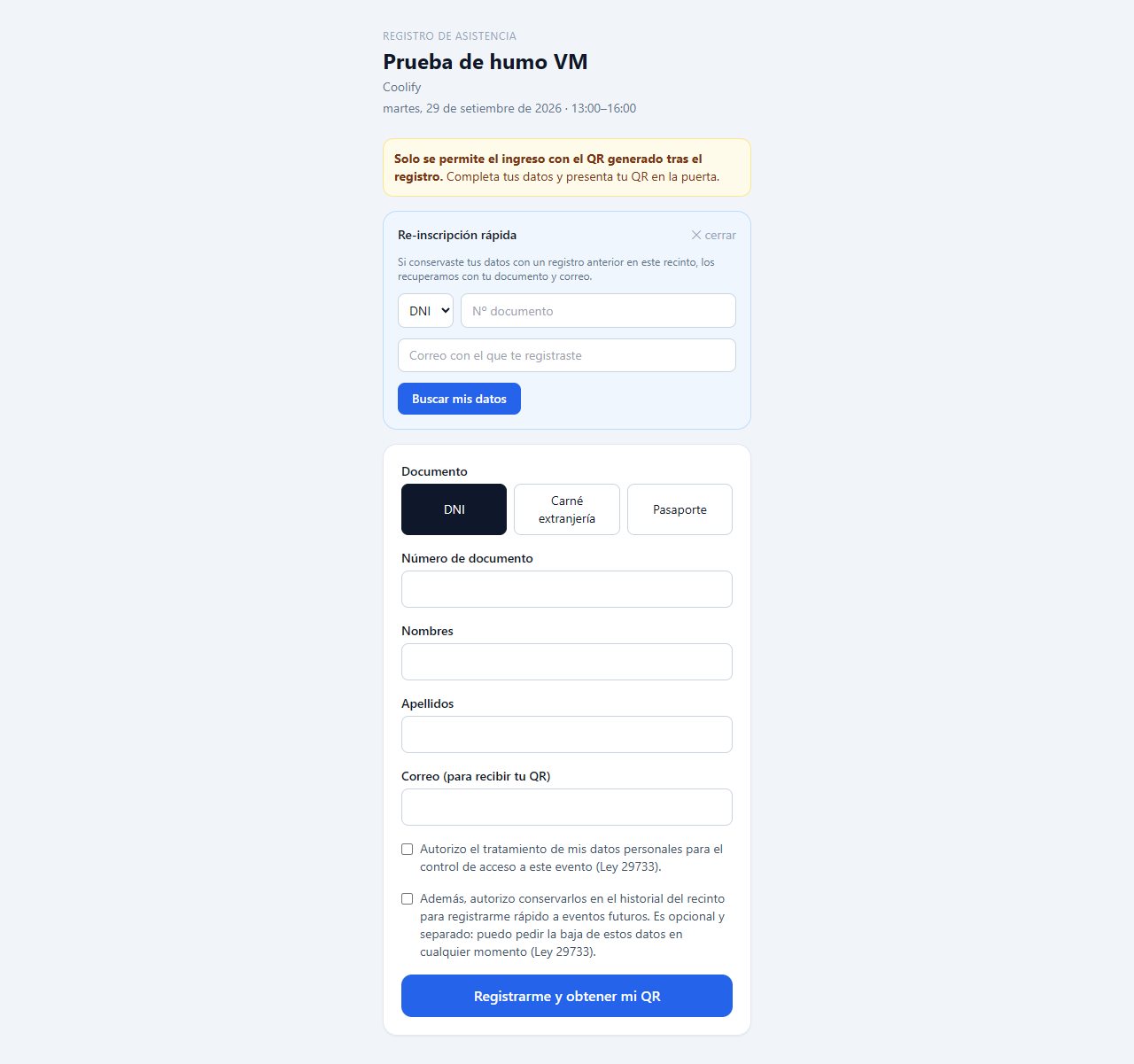
Re-inscripción rápida: documento + correo con el que te registraste antes. - Escribe tu documento y el correo con el que te registraste anteriormente, y pulsa «Buscar mis datos».
- Si los encontramos, el formulario se llena solo: revisa, confirma y recibe tu QR en segundos.
5Guía para el organizador
El organizador administra su evento desde el panel: myits.xyz/admin muestra tus eventos; al abrir uno entras al panel con estadísticas, reglas, lista, personal y correo.
El personal de ventas entra al mismo panel pero ve únicamente el registro gestionado: registra asistentes manualmente, sin acceso a reglas ni configuración.
El panel del evento
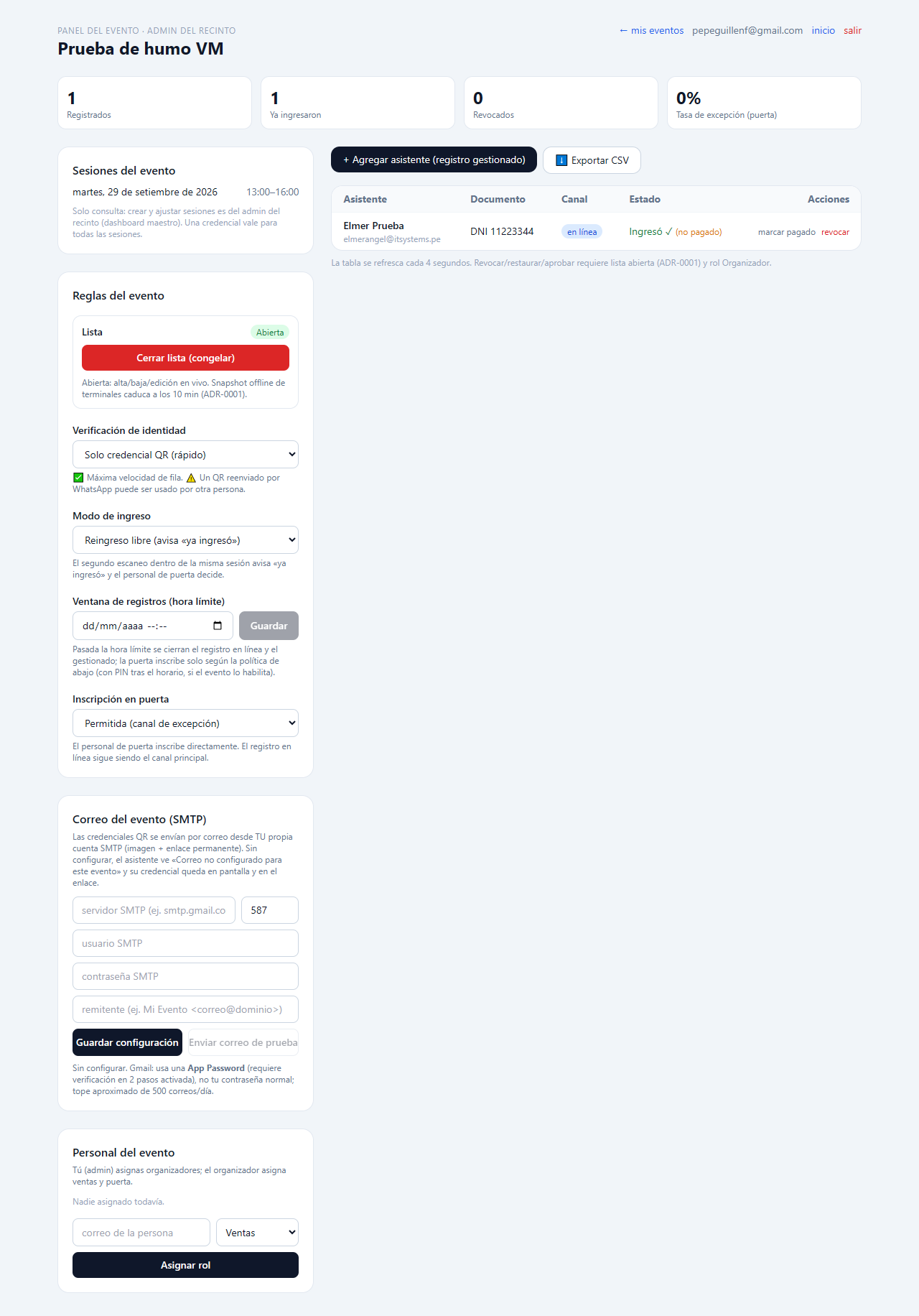
Lo que verás, de arriba hacia abajo:
- Estadísticas en vivo — registrados, cuántos ya ingresaron, revocados y la tasa de excepción de puerta (cuántos se inscribieron en puerta vs. en línea).
- Sesiones del evento — fechas y horarios en solo consulta: crear y ajustar sesiones es del admin del recinto.
- Reglas del evento — la configuración de ingreso (siguiente sección).
- Correo del evento (SMTP) — para enviar las credenciales por correo.
- Personal del evento — tu equipo de ventas y puerta.
- Lista de asistentes — con acciones en vivo y exportación a CSV.
Reglas del evento
Las reglas gobiernan registros e ingresos. Todas se cambian desde el panel y aplican solo a tu evento:
Lista: abierta o cerrada
La lista nace abierta: puedes dar de alta, revocar, restaurar y editar en cualquier momento, incluso con el evento ya iniciado. Al pulsar «Cerrar lista (congelar)» pasa a : se congela por completo — ni altas, ni revocaciones, ni ediciones. Volver a abrirla la reactiva.
Verificación de identidad
| Modo | Cómo funciona | A favor / en contra |
|---|---|---|
| Solo credencial QR | Se confía en el portador del QR. | ✅ Máxima velocidad de fila. ⚠️ Un QR reenviado por WhatsApp puede ser usado por otra persona. |
| Credencial QR + documento | La terminal lee solo el número del documento y lo compara con el registro: código de barras 1D del DNI peruano; tecleo manual en carné de extranjería y pasaporte. | ✅ Evita suplantaciones. ⚠️ Unos segundos más por persona. |
Modo de ingreso (por sesión)
- Entrada única: un segundo escaneo en la misma sesión se rechaza.
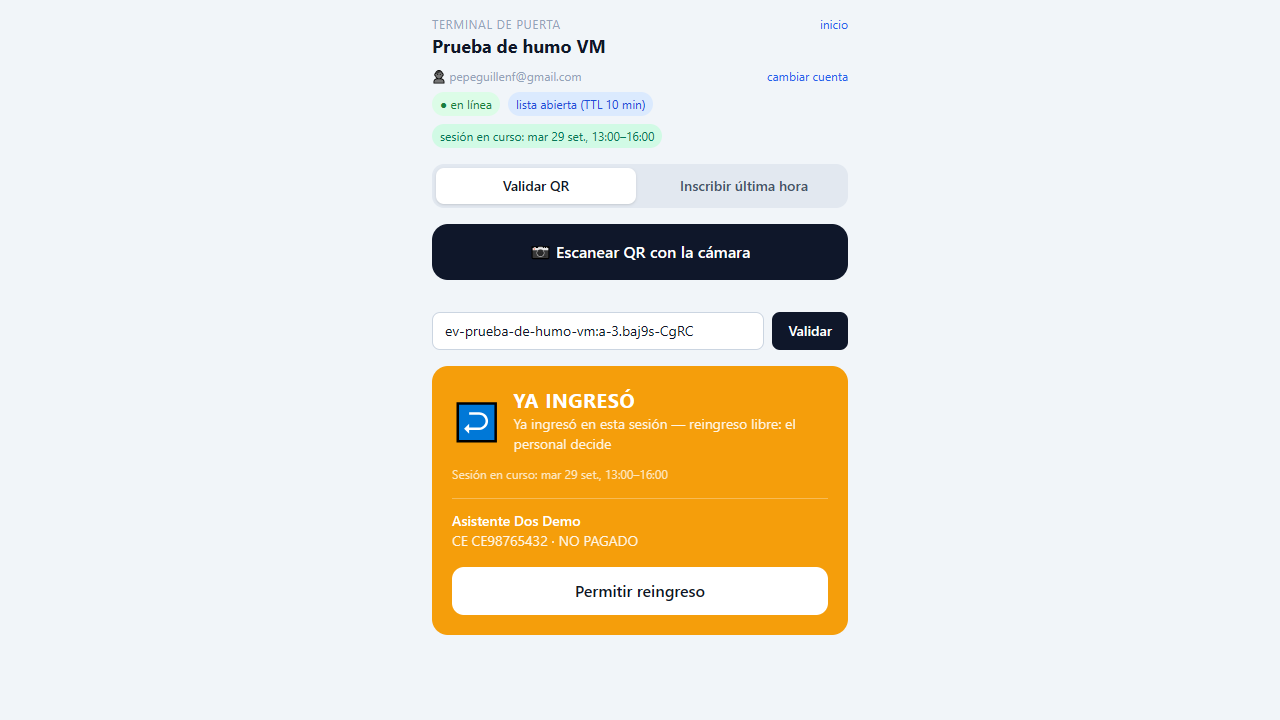
- Reingreso libre: el segundo escaneo avisa «Ya ingresó en esta sesión» y el personal decide dejarlo pasar.
Ventana de registros (hora límite)
Fija la hora a partir de la cual se cierran el registro en línea y el gestionado. Escríbela y pulsa «Guardar». Pasada la hora, la puerta solo inscribe según la política de inscripción en puerta.
Inscripción en puerta (tras el horario)
- Permitida — el personal de puerta inscribe directamente (canal de excepción).
- — cada inscripción queda pendiente hasta que tú la apruebes desde la lista.
- Con PIN tras el horario — el personal necesita un PIN de excepción que tú les entregas caso por caso.
Lista dinámica de asistentes
La lista se refresca sola cada 4 segundos. Para cada asistente ves su documento, el canal de registro (en línea o gestionado), su estado y sus acciones:
| Acción | Qué hace |
|---|---|
| marcar pagado | Registra el pago cobrado fuera del sistema. El estado «pagado» también lo ve la terminal de puerta. |
| revocar | Baja lógica: anula su credencial (la puerta la rechaza) pero conserva el registro para auditoría. Requiere lista abierta. |
| restaurar | Reactiva un asistente revocado. Requiere lista abierta. |
| aprobar | Acepta inscripciones en puerta que quedaron pendientes cuando la regla es «Con aprobación del organizador». |
| ⬇ Exportar CSV | Descarga la lista completa para tu propio manejo. |
Registro gestionado (ventas)
Cuando un asistente te envía sus datos por WhatsApp u otro canal, tu personal de ventas (o tú) lo registra desde el panel:
- En el panel del evento pulsa «+ Agregar asistente (registro gestionado)».
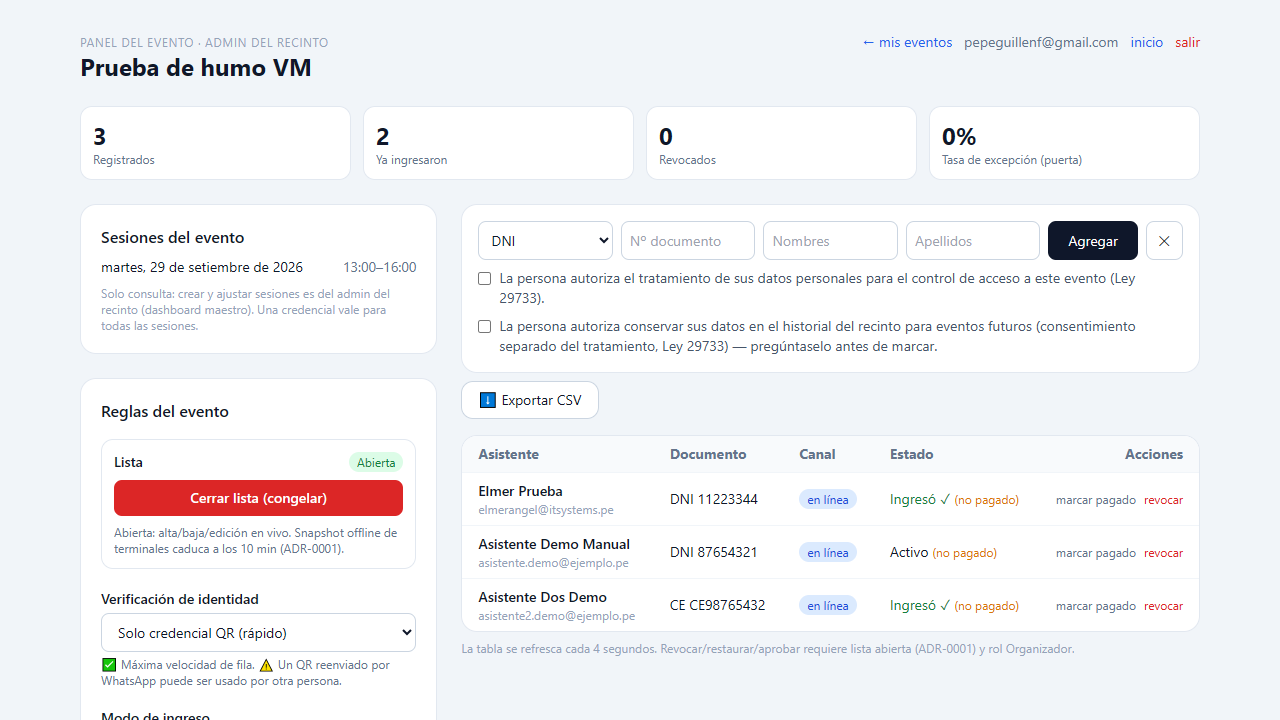
Registro gestionado: los mismos datos del registro en línea, capturados por tu personal. - Elige el tipo de documento, completa número, nombres, apellidos y correo (para que reciba su QR).
- Marca las autorizaciones de la Ley 29733 que la persona te confirmó — pregúntaselo expresamente, son dos consentimientos separados.
- Pulsa «Agregar»: el asistente aparece en la lista y recibe su credencial igual que si se hubiera registrado en línea.
Personal del evento
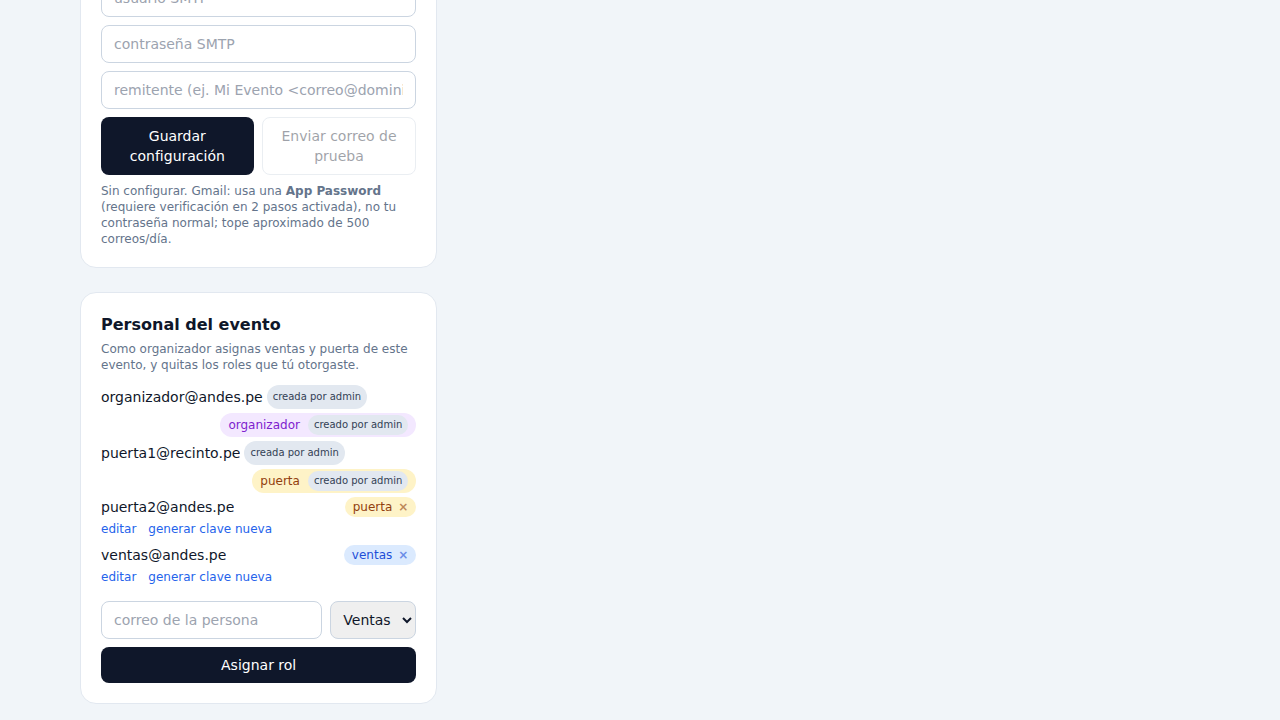
- En «Personal del evento» escribe el correo de la persona.
- Elige el rol: Ventas (registro gestionado), Puerta (terminal) u Organizador (acceso completo al panel). Cada persona tiene un solo rol por evento.
- Pulsa «Asignar rol». Si la persona no tenía cuenta, el sistema la crea y muestra una contraseña inicial con el botón «copiar» — no se vuelve a mostrar. Además se la envía por el correo de tu evento; si el correo del evento no está configurado, la pantalla te avisa y la entregas tú mismo.
Gestionar el personal que creaste
En las cuentas que creaste tú, en este evento, puedes:
- «editar»: cambiar el nombre y el correo. Al cambiar el correo se avisa a la dirección antigua y a la nueva, y se cierran todas las sesiones abiertas de esa cuenta.
- «generar clave nueva»: el sistema crea la clave, te la muestra con «copiar» y la envía por el correo de tu evento. La clave anterior deja de servir y se cierran todas sus sesiones abiertas.
- × en el rol: quitar un rol que tú otorgaste. Solo afecta a este evento: la cuenta y sus roles en otros eventos siguen igual.
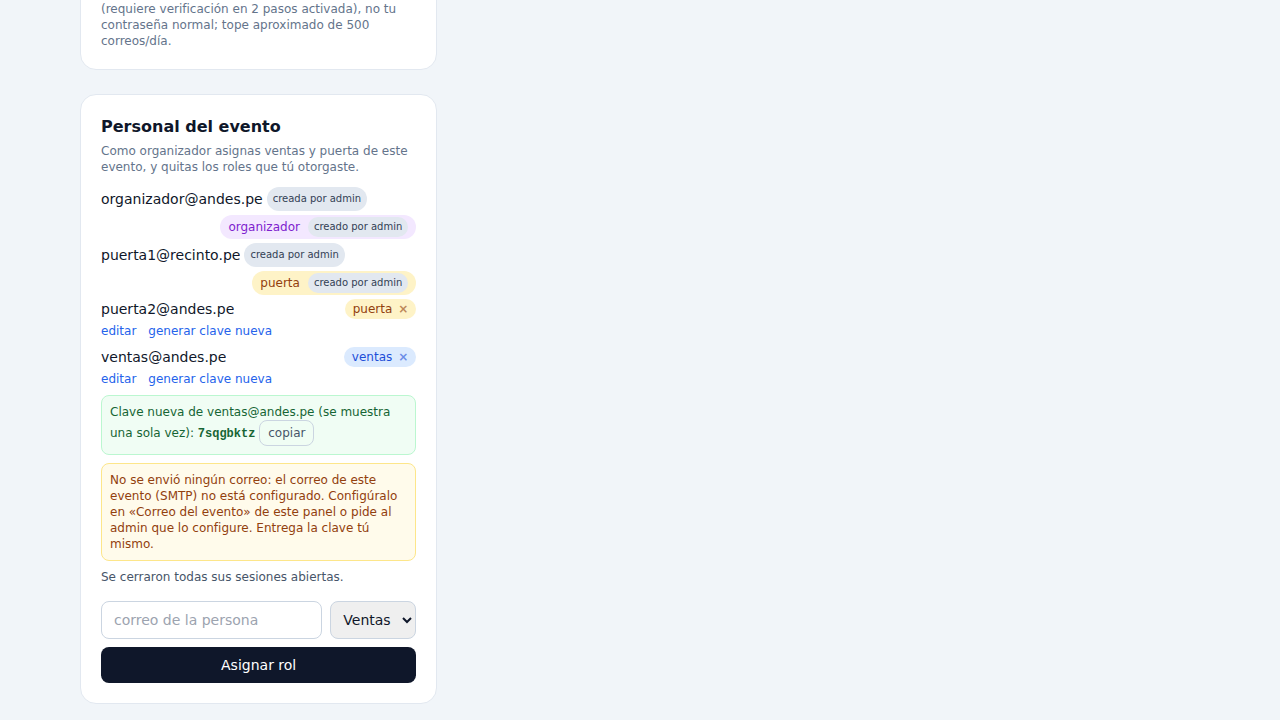
Correo del evento (SMTP)
Las credenciales se envían por correo desde tu propia cuenta SMTP (imagen del QR + enlace permanente). Por la misma cuenta salen las claves y los avisos de cambio de correo del personal que creas. Configura servidor, usuario y contraseña desde el panel y usa «Enviar correo de prueba» para verificarlo. Si no puedes configurarlo, pídele al admin del recinto que lo haga: es la misma configuración.
6Guía para el personal de puerta
La terminal de puerta es la página myits.xyz/puerta abierta en el celular del personal. Escanea credenciales QR para decidir el ingreso e inscribe a quienes lleguen sin registro.
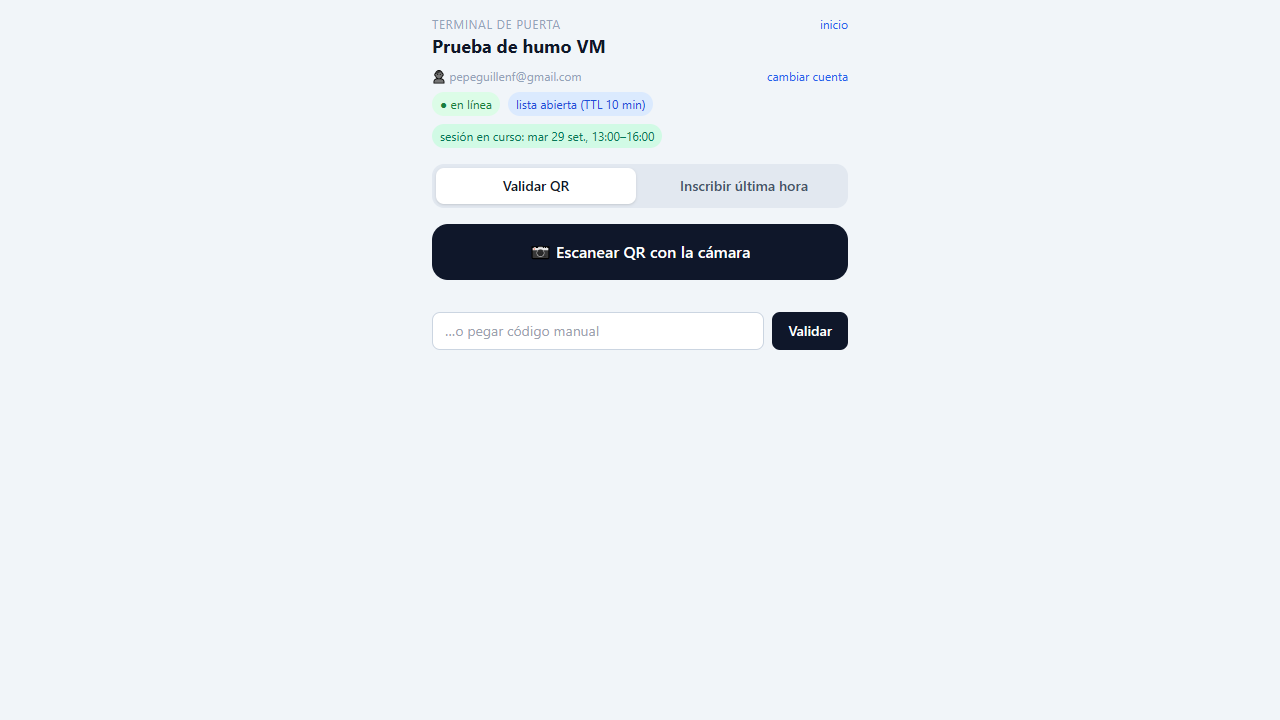
Antes de abrir puertas: revisa la cabecera
La franja superior de la terminal te dice todo lo que necesitas saber:
- ● en línea / sin señal — si el servidor responde. La validación siempre es contra el servidor mientras haya señal.
- lista abierta (TTL 10 min) o lista cerrada — el estado de la lista del evento.
- sesión en curso: mar 29 set., 13:00–16:00 — la sesión activa. Fuera del horario de una sesión, la terminal valida y avisa «sin sesión activa — próxima: …»; el ingreso es decisión del personal.
Validar credenciales
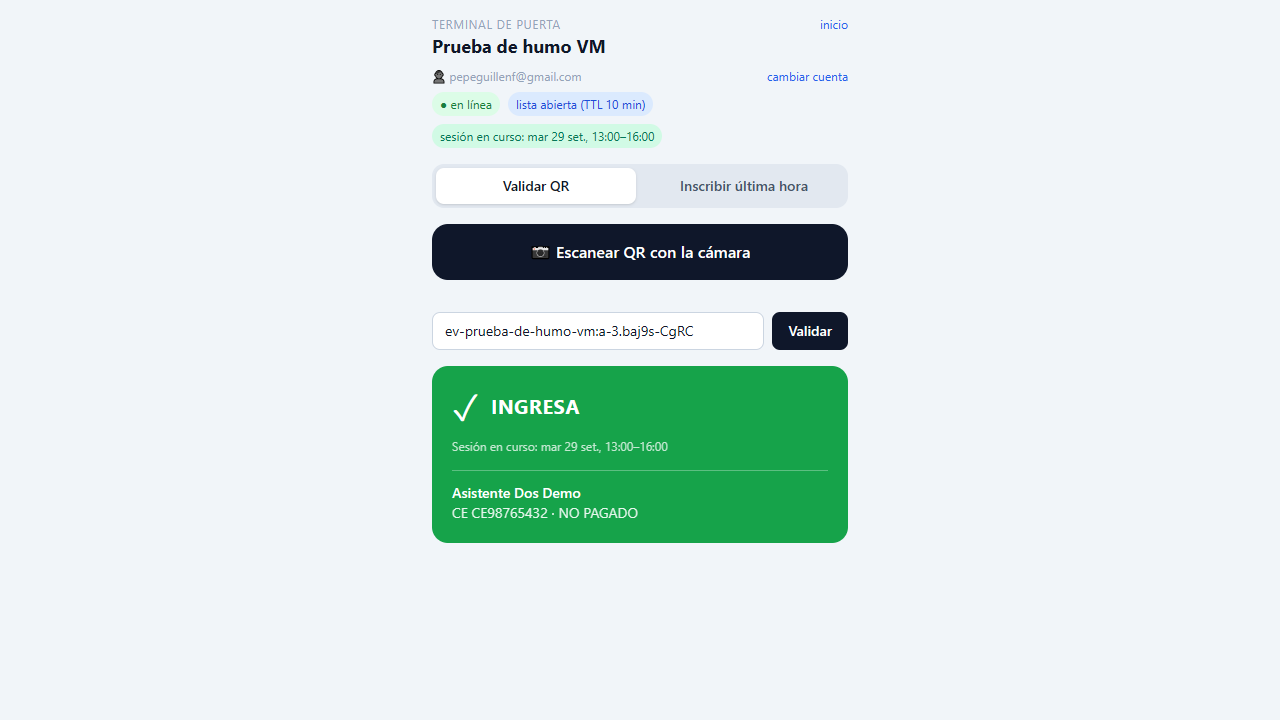
- Pulsa «📷 Escanear QR con la cámara» y apunta al QR del asistente. La primera vez el navegador pedirá permiso de cámara: acéptalo (en iPhone requiere HTTPS, que ya está activo).
- También puedes pegar el código manualmente en el campo «…o pegar código manual» y pulsar «Validar» — útil si el QR no carga o llegó captura de pantalla.
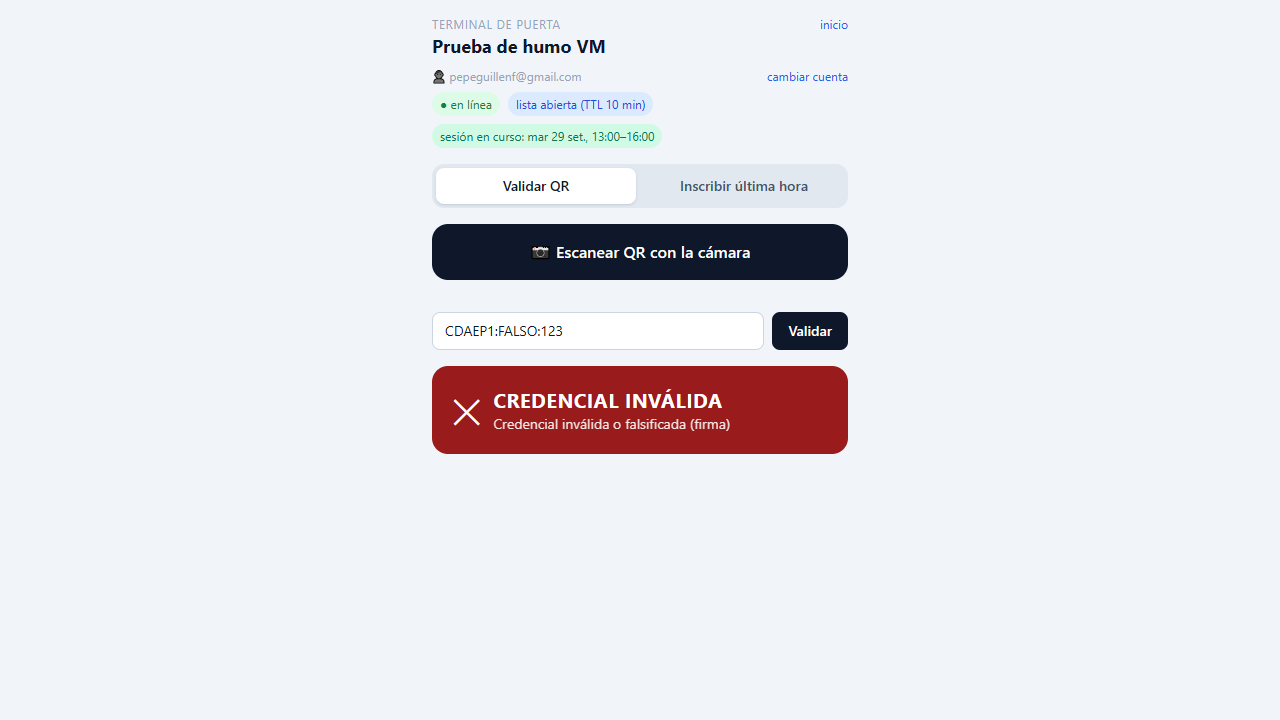
- Lee el resultado y decide:
| Resultado | Significado | Qué hacer |
|---|---|---|
| ✓ INGRESA | Credencial válida para esta sesión. | Deja pasar. La tarjeta muestra el nombre, documento y si consta o no como pagado. |
| Su segundo escaneo en esta sesión (modo reingreso libre). | Decide tú: «Permitir reingreso» o no dejarlo volver a entrar. | |
| ✕ CREDENCIAL INVÁLIDA | El código no corresponde a esta lista o está falsificado (falló la firma). | No deja pasar. Ofrécele el registro en línea del evento. |
| ✕ ACCESO REVOCADO | El organizador revocó a esta persona. | No deja pasar. Consulta con el organizador. |
Inscribir última hora
Para quien llega sin registro, la pestaña «Inscribir última hora» tiene dos caminos:
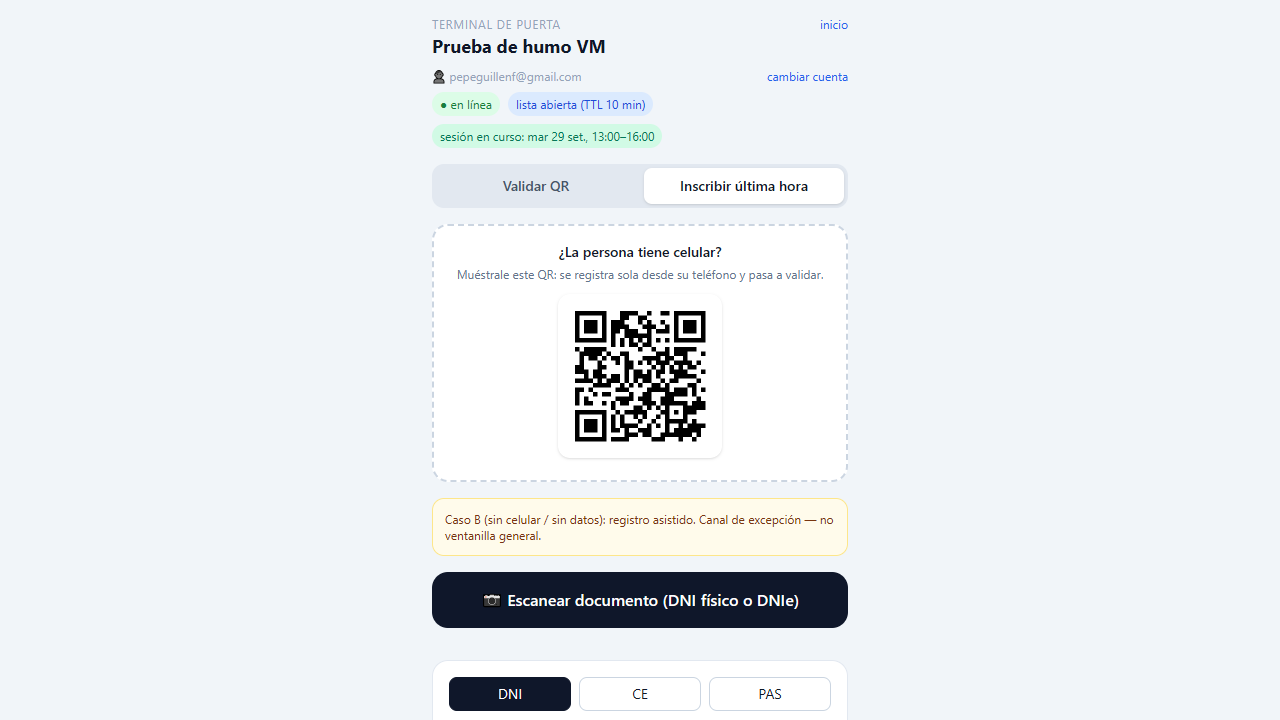
Caso A — ¿La persona tiene celular? Muéstrale el QR del evento
La pantalla muestra el QR del registro: la persona se registra sola desde su teléfono y pasa a validar. Prioriza siempre este camino — evita crear una segunda cola en tu ventanilla.
Caso B — Sin celular o sin datos: registro asistido
- Pulsa «📷 Escanear documento (DNI físico o DNIe)»:
- DNI físico — escanea el PDF417 del reverso: pre-llena todos los datos, es la vía más rápida.
- DNI electrónico — una sola captura del reverso lee el código 1D (el número).
- Carné de extranjería o pasaporte — elige CE o PAS y teclea el número (no tienen código utilizable).
- Completa apellidos, nombres y correo (opcional).
- Confirma los dos consentimientos de la Ley 29733 con la persona — el de conservación es separado y opcional: pregúntaselo antes de marcar.
- Si la ventana de registros ya terminó y tu evento usa PIN de excepción, escribe el PIN que te dio el organizador.
- Pulsa «Inscribir y generar credencial»: el asistente queda en la lista y obtiene su QR al instante.
Si se corta la señal
La terminal guarda una copia local de la lista (el snapshot) solo para cortes excepcionales de señal:
- Con la lista abierta, el snapshot caduca a los 10 minutos sin actualización: pasado ese tiempo la terminal deja de validar hasta volver la señal.
- Con la lista cerrada (congelada por el organizador) el snapshot no caduca: la lista no puede cambiar, así que la validación offline es confiable.
- Los escaneos hechos sin señal se ponen en cola y se sincronizan solos al recuperar conexión.
7Guía para el admin del recinto
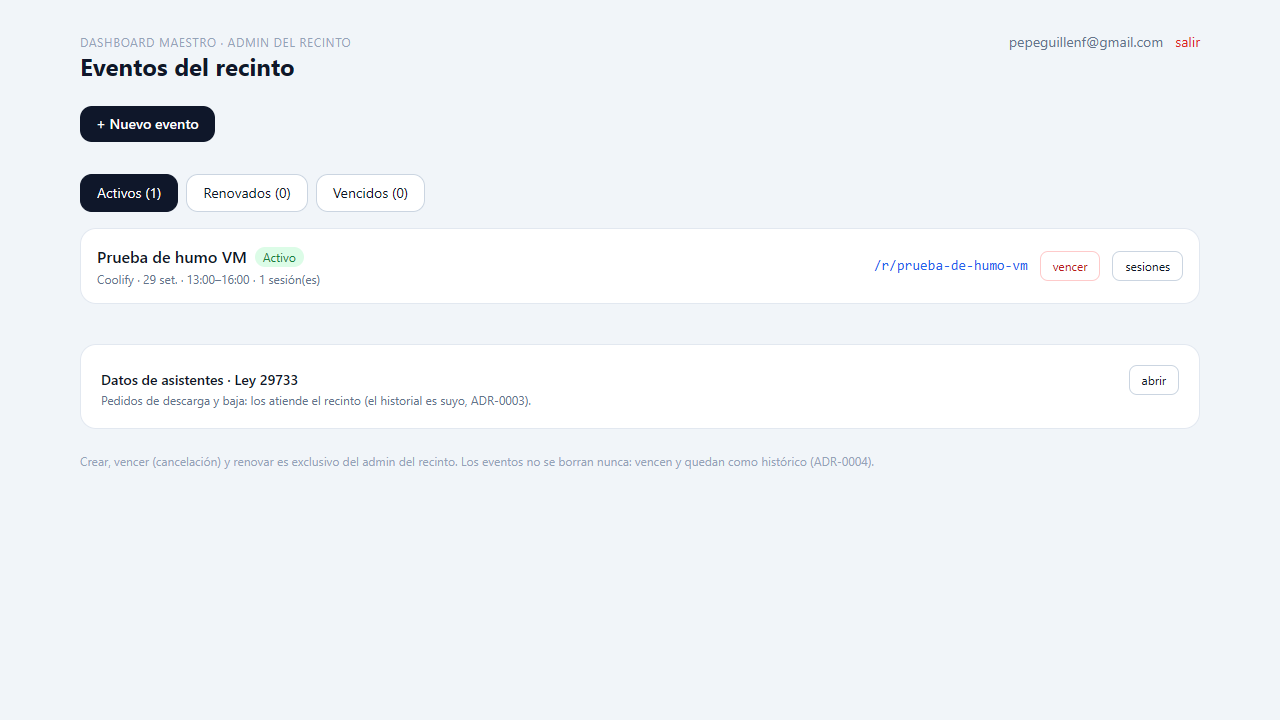
El dashboard maestro (myits.xyz/recinto) es la única vista global del sistema: todos los eventos del recinto, activos, renovados y vencidos. Crear, vencer (cancelación) y renovar es exclusivo de este rol.
Crear un evento con sus sesiones
- Pulsa «+ Nuevo evento».
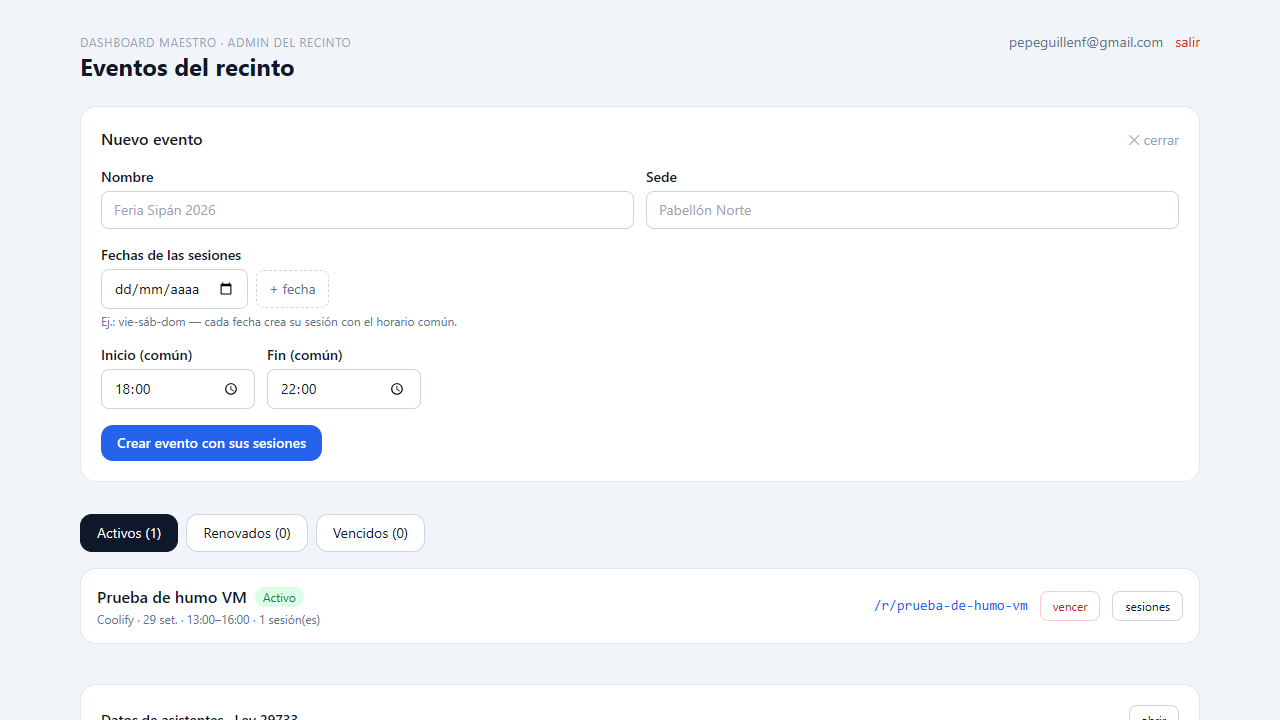
Creación rápida: varias fechas crean sus sesiones con el mismo horario. - Escribe nombre y sede.
- Agrega las fechas de las sesiones con «+ fecha» — por ejemplo vie-sáb-dom: cada fecha crea su propia sesión.
- Fija el inicio y fin común (por ejemplo 13:00–16:00) y pulsa «Crear evento con sus sesiones».
- Comparte con el organizador el enlace de registro
myits.xyz/r/…y asígnale su rol desde el panel del evento.
Ajustar sesiones
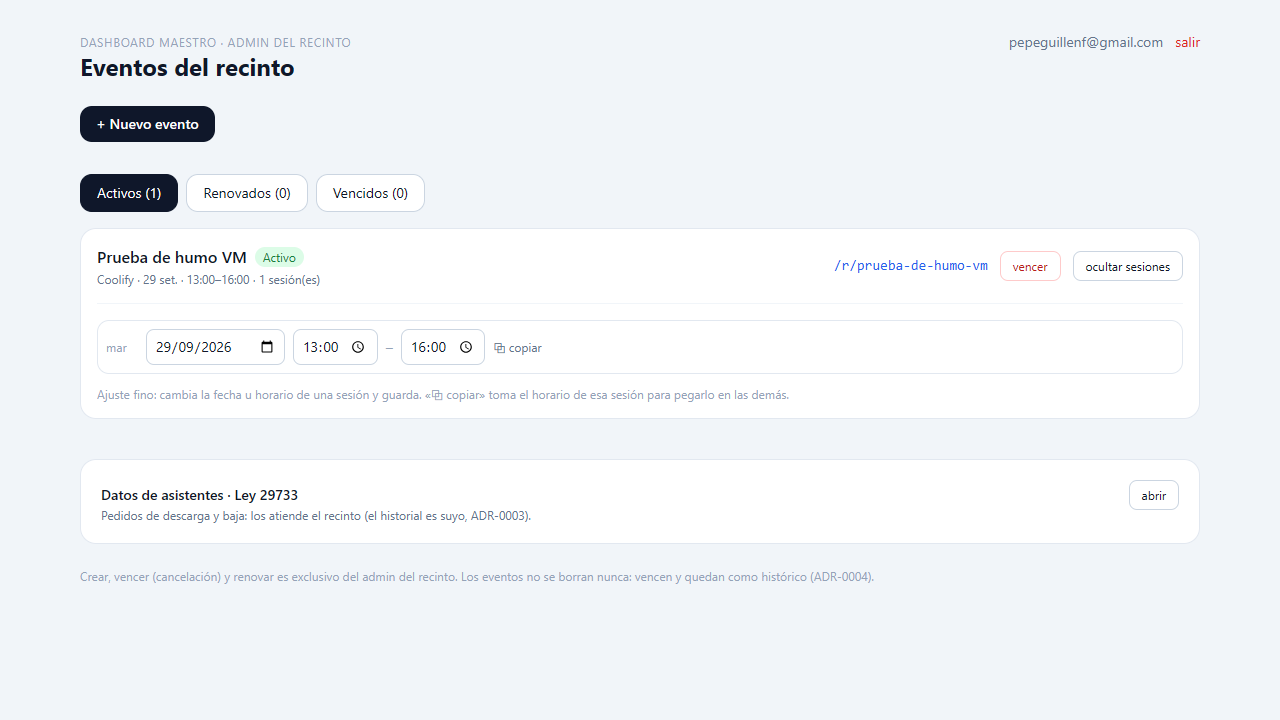
Vencer un evento (cancelación)
El botón «vencer» de la tarjeta fuerza el vencimiento antes de tiempo — es la cancelación del evento. Al vencer se congela todo: el enlace de registro muestra «evento vencido», la terminal rechaza todo escaneo y la lista queda en solo lectura. El evento y su historia no se borran.
Renovar un evento vencido
Para re-activar un evento vencido, agrega sesiones futuras desde su tarjeta. Puedes elegir:
- Conservar la lista de asistentes — las mismas credenciales siguen válidas.
- Empezar una lista nueva — la anterior queda como histórico consultable del evento y se abre un ciclo nuevo de lista. Las credenciales del ciclo anterior ya no validan.
Correo de admin (SMTP)
Es tu propia cuenta de correo: cada admin tiene la suya, distinta de la de cada evento, y no ve ni edita la de otro admin. Por ella sale todo lo que haces: la recuperación de tu clave, tus claves nuevas, las claves de las cuentas que creas o cambias y los avisos de cambio de correo. Ábrela con «abrir» en «Correo de admin (SMTP)», completa servidor, puerto, usuario, contraseña y remitente, pulsa «Guardar configuración» y verifica con «Enviar correo de prueba»: llega a tu propia cuenta.
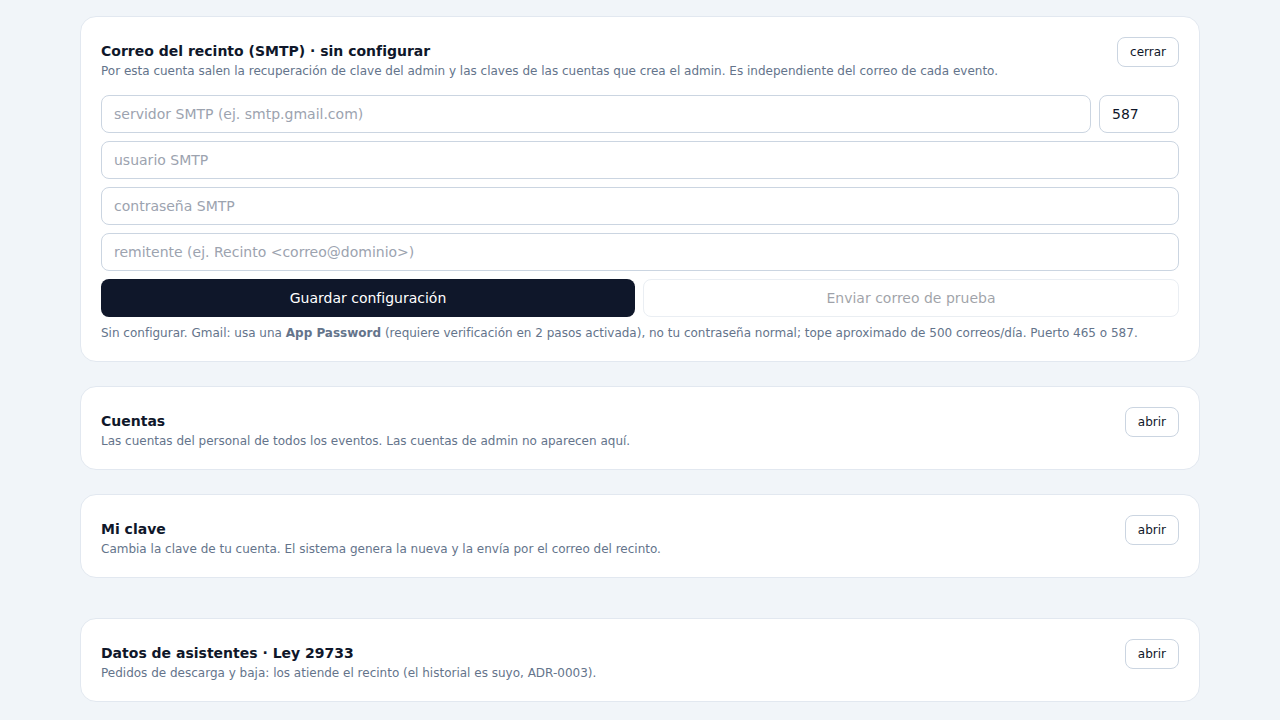
Correo de cada evento
Cada tarjeta de evento muestra «SMTP ✓» o «sin SMTP». El botón «correo» despliega el correo de ese evento para guardarlo o probarlo sin entrar a su panel: es la misma configuración que ve el organizador. Con el evento vencido solo se muestra.
Cuentas del personal
En «Cuentas» ves todas las cuentas del personal de todos los eventos, con sus roles y quién las creó. Las cuentas de admin no aparecen: se modifican solo en el servidor.
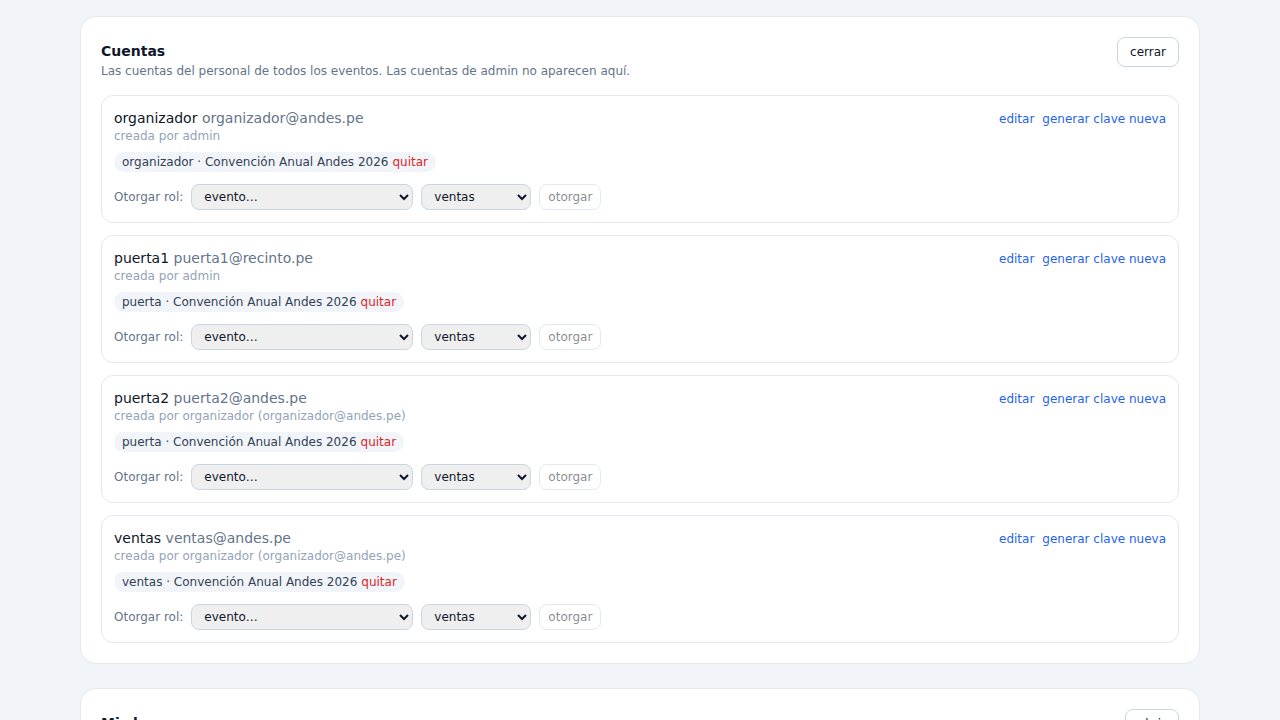
- «editar»: nombre y correo. Al cambiar el correo se avisa a las dos direcciones y se cierran sus sesiones.
- «Otorgar rol» y «quitar»: en cualquier evento que no esté vencido. Quitar un rol no borra la cuenta ni toca sus otros eventos.
- «generar clave nueva»: se muestra con «copiar» y sale por tu correo de admin; la clave anterior deja de servir y se cierran sus sesiones.
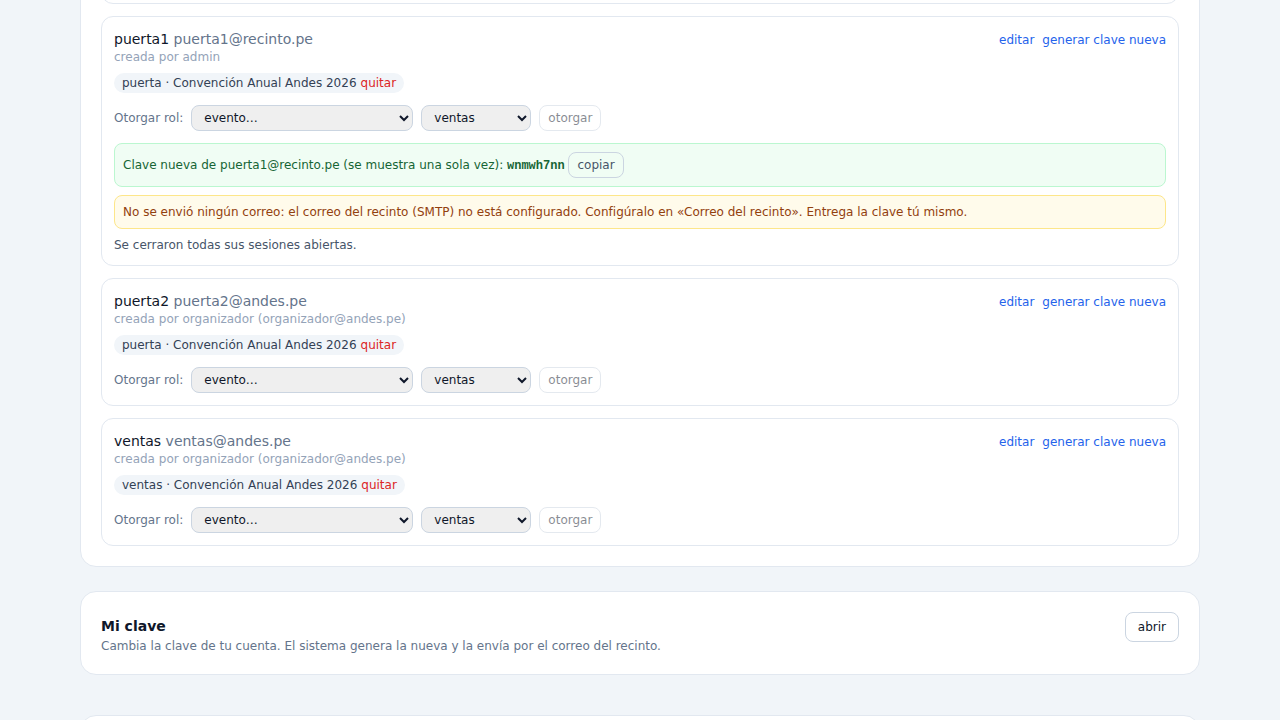
Mi clave
En «Mi clave» cambias tu propia clave: escribe la actual y pulsa «generar clave nueva». El sistema la genera, te la muestra con «copiar» y la envía por tu correo de admin. Se cierran todas tus sesiones, también la actual: vuelves a entrar con la clave nueva. No puedes cambiar la clave de otro admin.
Si olvidaste tu clave
- En
myits.xyz/loginpulsa «¿Olvidaste tu contraseña?», escribe tu correo y pulsa «Enviarme el enlace».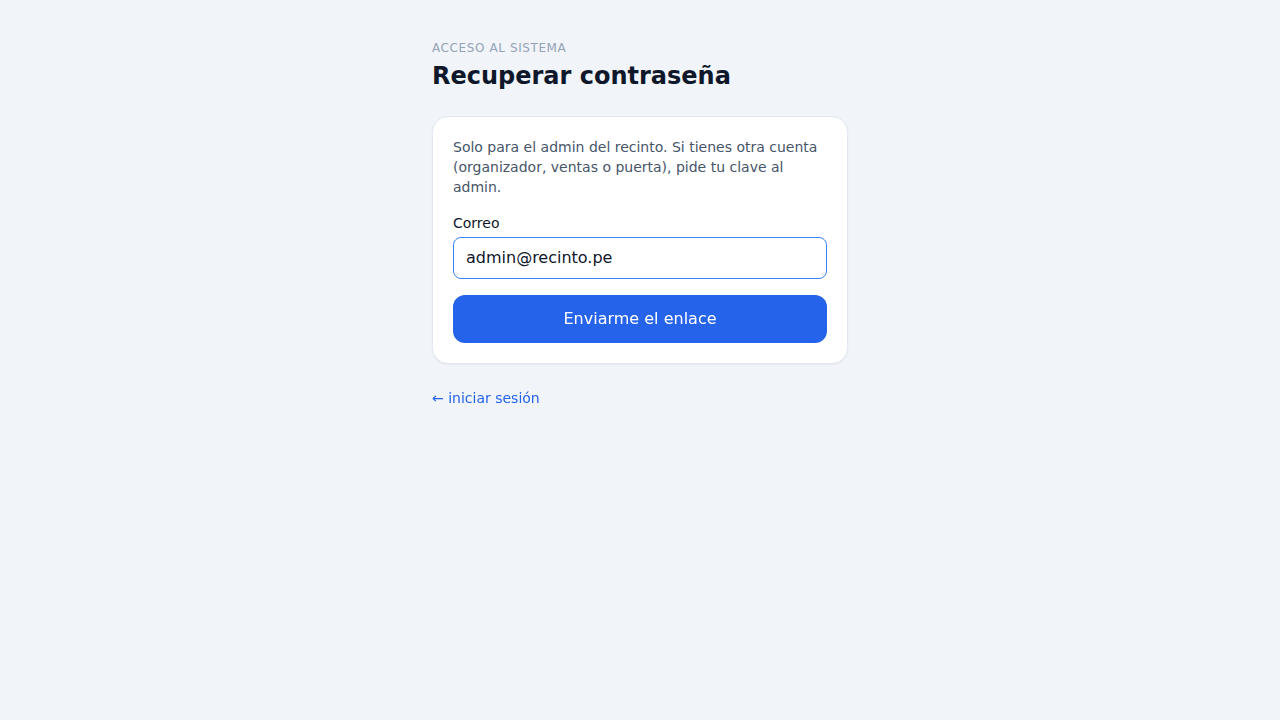
Solo para el admin del recinto; el resto del personal pide su clave al admin. - Revisa tu correo (también el spam). El enlace llega por tu correo de admin, sirve una sola vez y vence en 30 minutos.
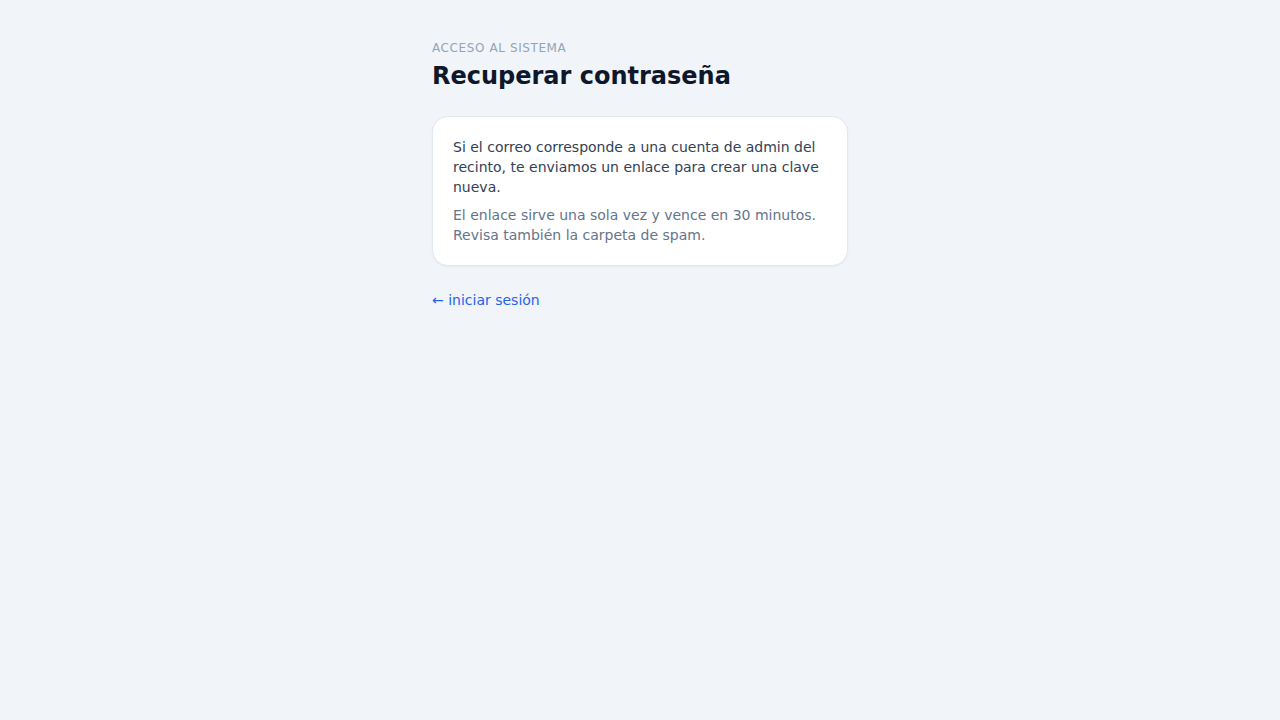
La respuesta es la misma para cualquier correo, por seguridad. - Abre el enlace y pulsa «Generar clave nueva». Copia la clave y entra por el login normal. Se cierran todas tus sesiones abiertas.
Atender pedidos de datos (Ley 29733)
El historial de asistentes pertenece al recinto. Con el botón «abrir» de la franja «Datos de asistentes · Ley 29733» buscas a una persona por DNI, carné de extranjería o pasaporte para atender pedidos de descarga o baja de datos.
8Problemas frecuentes
«Ya existe un registro activo con DNI …» al registrarme
Qué significa: tu documento ya tiene un registro en este evento. Cómo resolverlo: usa el enlace de tu credencial (el correo de confirmación) o pídele al personal la re-inscripción rápida con tu documento y correo.
«Correo no configurado para este evento»
Qué significa: el evento no tiene SMTP configurado, así que no hay envío de correo. Cómo resolverlo: tu QR aparece igual en pantalla; guárdalo con «Compartir por WhatsApp» o abre «Abrir mi credencial permanente» y guarda ese enlace. Si eres el organizador, configura el SMTP del evento (sección 5).
«No se envió ningún correo» al crear una cuenta o generar una clave
Qué significa: el correo (SMTP) que corresponde no está configurado: el correo de admin del admin que actúa, o el del evento si actúa el organizador. Cómo resolverlo: la clave ya está en pantalla con «copiar»; entrégala tú mismo. Para la próxima, configura el correo: tu «Correo de admin» en el dashboard maestro si eres admin; si eres organizador, el «Correo del evento» en el panel del evento, o pide al admin que lo configure. Si el aviso dice «No se pudo enviar el correo», el correo está configurado pero falló: revísalo con «Enviar correo de prueba».
«Evento vencido» al abrir el enlace de registro
Qué significa: el evento terminó su última sesión o fue cancelado. Cómo resolverlo: nada se puede registrar ni validar. Si el evento volverá, el admin del recinto lo renueva agregando nuevas sesiones.
«Credencial de una lista anterior… no valida en puerta»
Qué significa: el evento fue renovado empezando una lista nueva y tu credencial pertenece al ciclo anterior (histórico). Cómo resolverlo: regístrate de nuevo en el ciclo vigente con el enlace actual del evento.
La cámara no abre en la terminal de puerta
Qué significa: el navegador bloqueó el permiso de cámara, o la página no es HTTPS. Cómo resolverlo: usa siempre https://myits.xyz/puerta, acepta el permiso de cámara, y como respaldo pega el código QR en «…o pegar código manual».
La terminal dejó de validar tras ~10 minutos sin señal
Qué significa: con la lista abierta, el snapshot offline caduca a los 10 minutos sin actualización — es la protección para que una revocación reciente no se pierda. Cómo resolverlo: restablece la señal y la terminal se sincroniza sola. Si prevés zona sin señal, el organizador puede cerrar la lista: con lista cerrada el snapshot no caduca.
Un asistente dice que se registró pero no aparece
Qué significa: probablemente se registró a otro evento, o su inscripción en puerta quedó pendiente de aprobación. Cómo resolverlo: revisa la lista del evento (se refresca cada 4 segundos) y busca su documento; si está pendiente, púlsalo y elige aprobar.
«Sin sesión activa» en la terminal
Qué significa: estás fuera del horario de las sesiones del evento. La terminal valida el QR y te avisa cuál es la próxima sesión. Qué hacer: el ingreso es decisión del personal según las reglas del evento.
9Glosario
| Evento | Ocasión con una o más sesiones, reglas de ingreso y lista de asistentes propias. No se borra nunca: vence al terminar su última sesión. |
| Sesión | Fecha con hora de inicio y fin dentro de un evento (de 1 a N). Una credencial vale para todas las sesiones del evento. |
| Vencimiento | Estado que congela el evento: sin registros, sin escaneos, lista en solo lectura. Llega al acabar la última sesión o por cancelación del admin del recinto. |
| Renovación | Acto del admin del recinto que agrega sesiones futuras a un evento vencido y lo reactiva, conservando o no la lista de asistentes. |
| Ciclo de lista | Generación de la lista de asistentes. Cada renovación con lista nueva abre un ciclo; el anterior queda como histórico. |
| Registro | Acto de proveer datos y obtener la credencial QR. Canales: en línea (el principal), gestionado (por personal de ventas) y asistido en puerta (excepción). |
| Credencial QR | Código QR firmado que el asistente presenta en puerta. Se entrega en pantalla, por correo y vía enlace permanente. |
| Lista dinámica | Lista modificable en cualquier momento: agregar, revocar, restaurar, editar, marcar pagado. Nada se borra físicamente. |
| Lista cerrada | Lista congelada por decisión del organizador: ni altas, ni bajas, ni ediciones. Reabrirla la vuelve dinámica. |
| Revocación | Baja lógica: anula la credencial (la puerta rechaza) conservando el registro histórico. |
| Snapshot local | Copia de la lista en la terminal para cortes de señal. Caduca a los 10 minutos con lista abierta; no caduca con lista cerrada. |
| Reglas de ingreso | Configuración por evento: ventana de registros, política de inscripción en puerta, modo de verificación y modo de ingreso. |
| Registro gestionado | Registro manual hecho por personal de ventas desde el panel, con datos recibidos por otro canal (p. ej. WhatsApp). |
| Historial del recinto | Los datos de asistentes persisten entre eventos y son propiedad del recinto, bajo consentimiento explícito y con derecho de baja y descarga (Ley 29733). |